

- WordPressを始めてみたいけど、最初からお金を払ってサーバーを借りるのは不安。
- もし設定ができなくて挫折したら、お金がもったいない。
- なんか無料でWordPressを試すことができないの?
WordPressを使ってみたい!だけど、私は心配性でなかなか一歩を踏み出せずにいました。
実は、WordPressの練習を始めるのに、いきなりサーバーを契約する必要はありません。
多くのプロや現役ブロガーも、新しいサイトを作る前には自分のパソコンの中だけで動く「無料の練習場」を使っています。それが、『Local』です。
この記事では、完全初心者の方に、完全無料でWordPressを自分のPCにインストールして、独学をスタートする全ての手順をどこよりも分かりやすく解説します。「サーバーって何?」「ドメインって難しい……」と考える必要もなく、まずは触ってみてからで大丈夫。
この記事を読み終える頃には、あなた専用の「自由に試し、壊しても心配ないWordPressサイト」が手元のPCで動いているはずです。まずはリスクゼロで、初めの一歩を踏み出しましょう!
1. 【準備編】1円もかけずにWordPressを始めるために必要なもの
そもそもWordPressとはなんだろう?と知りたい方はこちらのブログをお読み下さい。


【超入門】WordPressとは?超初心者でも5分でわかる使い方・始め方ガイド
WordPressの独学を始めるために、高価な機材や専門知識は不要です。
- 必要なのはPC1台だけ(MacでもWindowsでもOK) 一般的なパソコンが1台あれば十分です。(ソフトのダウンロード時のみ、インターネット接続が必要です。)
- ツール「Local(旧Local by Flywheel)」をダウンロードする 公式サイトからソフトを落とすだけで準備完了です。

LocalはPCさえあれば、ダウンロードして完全無料で始められます。
リスクなしでWordPressを触ってみるのに最適!
なぜ数あるツールの中で「Local」一択なのか?
かつては自分のPCにWordPressを入れるのは非常に高度な作業でした。しかし、Localの登場で状況は一変しました。
- 圧倒的な手軽さ: 数回のクリックだけで環境が整います。
- 安全・安心: Localでのサイト構築は、「実物の家を建てる前に、手元で自由に作り直せる完璧な模型を作るようなもの」なので、ネット上にも公開されず、何をしても誰にも迷惑をかけません。
- 完全無料: 基本機能をすべて無料で使い続けることができます。
私も最初の頃、WordPressを始めることに抵抗を感じていました。しかしYouTube動画やWebサイトにLocalのインストール方法や使い方が載っていたので、迷うことなくLocalを始めることができました。
無料で使えて、いらなくなったらすぐに削除もできる。試すにはLocalが最適です。
Localを使うメリット
- ドメインやサーバーなどの契約がいらない
- 本番環境に影響が出ない
- インターネットが繋がっていなくても操作できる(ただし、プラグインやテーマを追加するときはインターネットに繋ぐ必要がある)
- 外部に接続されないため安全性が高い
- いくつでもサイトを作って試すことができる
2. 【実践編】5分で完了!Localのインストールとサイト作成手順
手順①:Localのインストール
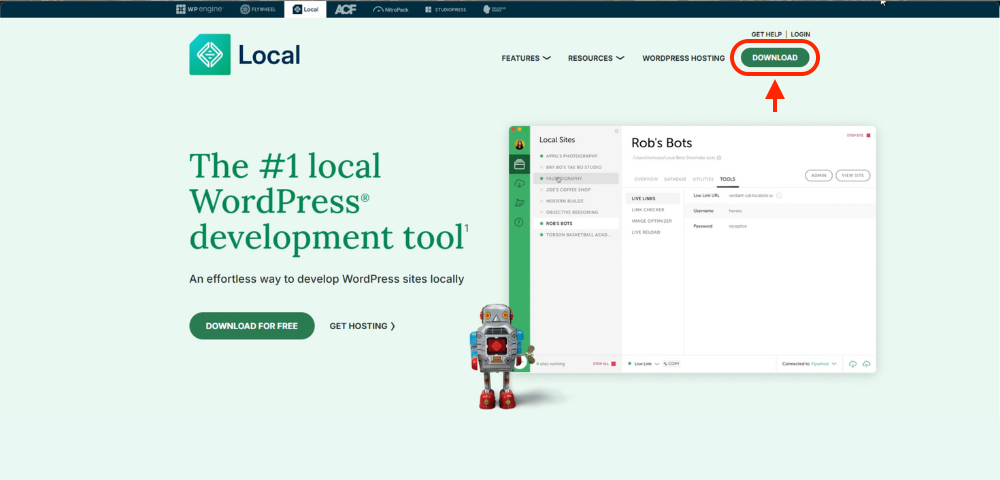
1.Local公式サイトへアクセスし「DOWNLOAD」をクリック。
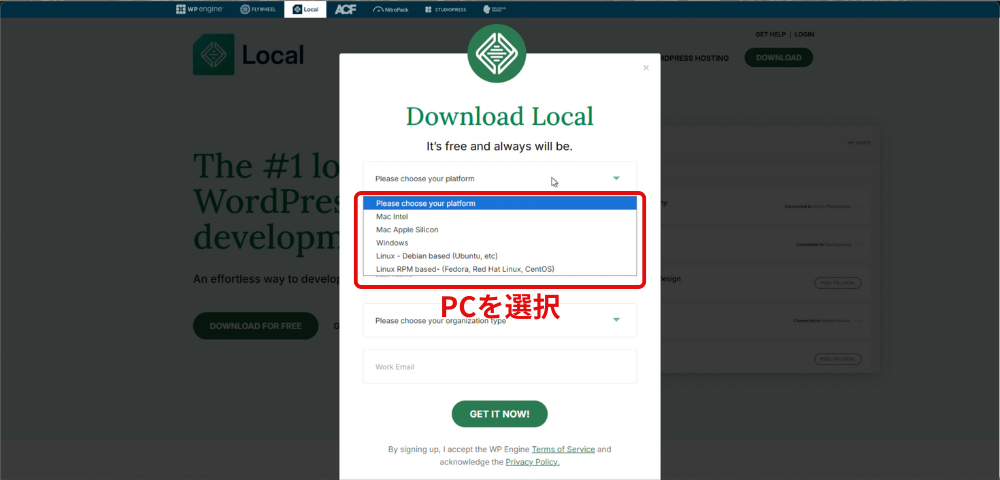
2.「Please choose your platform(ご利用の環境を選択してください)」からお使いのOS(WindowsやMac)を選択します。
Mac IntelはIntel (インテル)製チップを搭載、Mac Apple SiliconはApple自社製チップ(Apple Silicon)を搭載したものです。
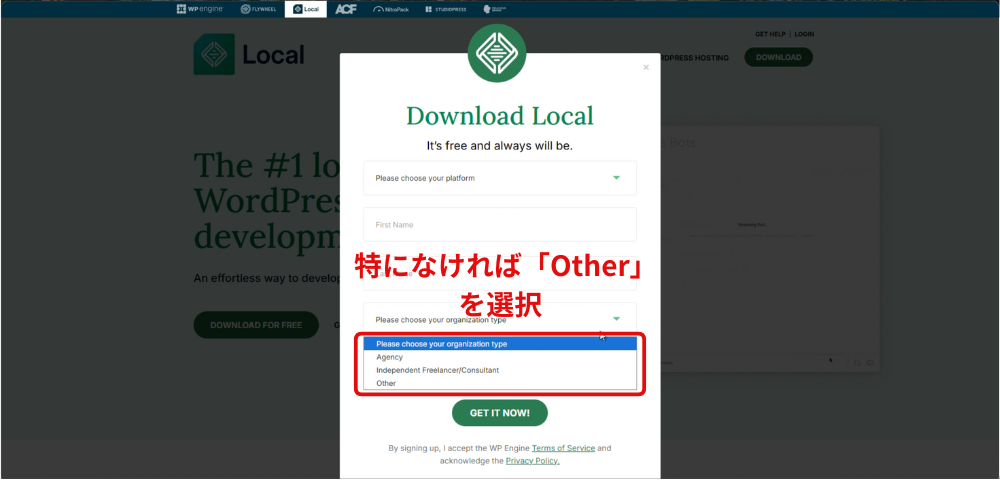
3.「Please choose your organization type(組織の形態を選択してください)」から選択します。特になければ「Other」を選択してください。
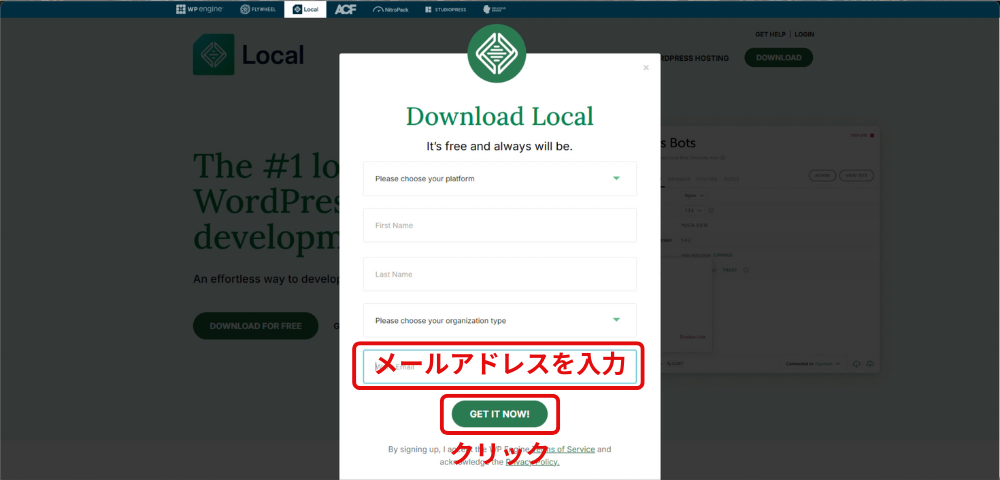
4.「 Work Email」へ自分のメールアドレスを記入し、「GET IT NOW!」をクリックします。
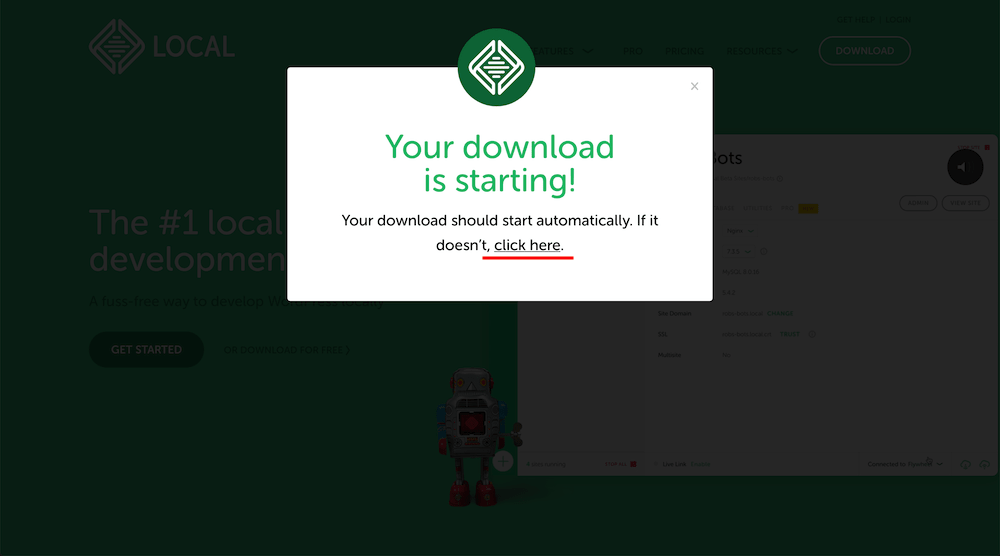
5.ダウンロードしたファイルを開き、画面の指示に従ってインストールを完了させます。
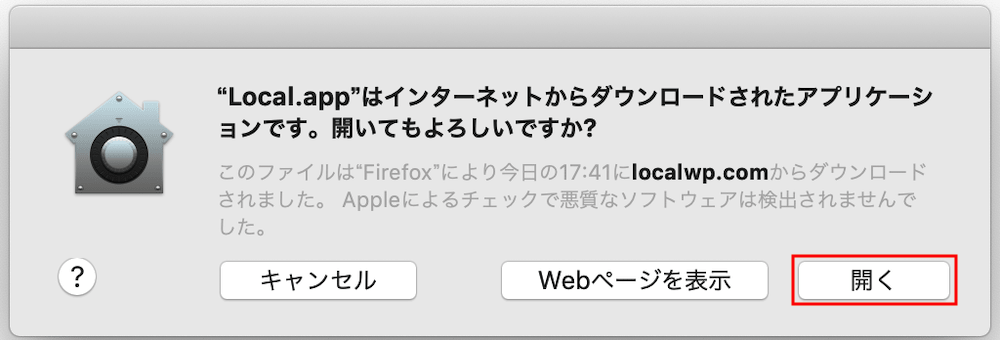
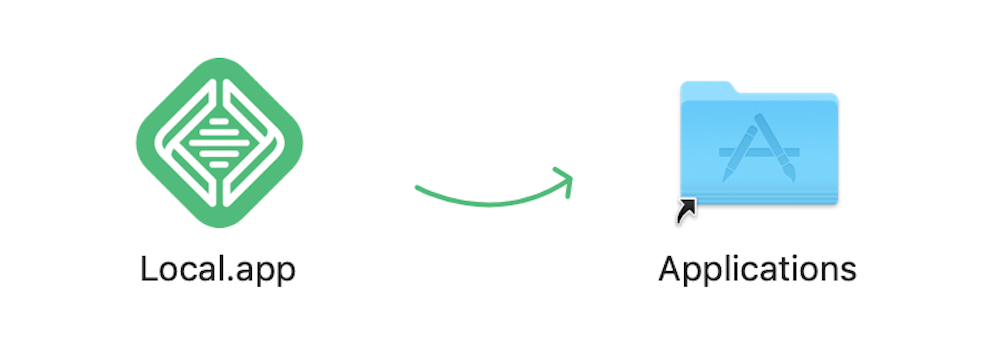
手順②:サイト名を決めてクリックするだけ
1.Localを起動し、「Create a new site」をクリック。
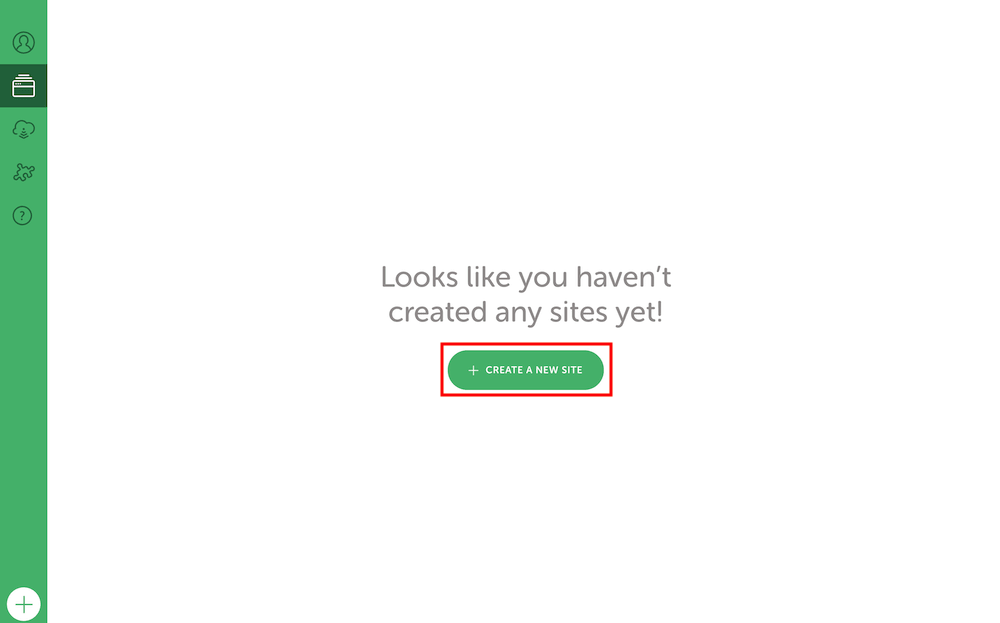
2.「Create a new site」を選択し、「Continue」をクリック。
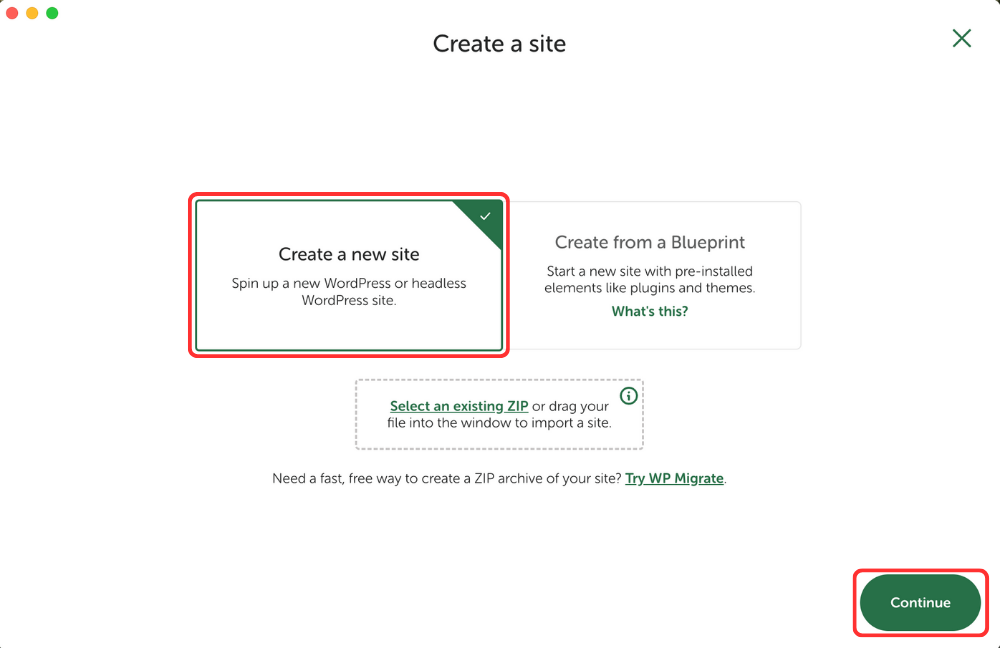
3.サイト名を入力して「Continue」をクリック。
今回は「test-blog」と入力しています。
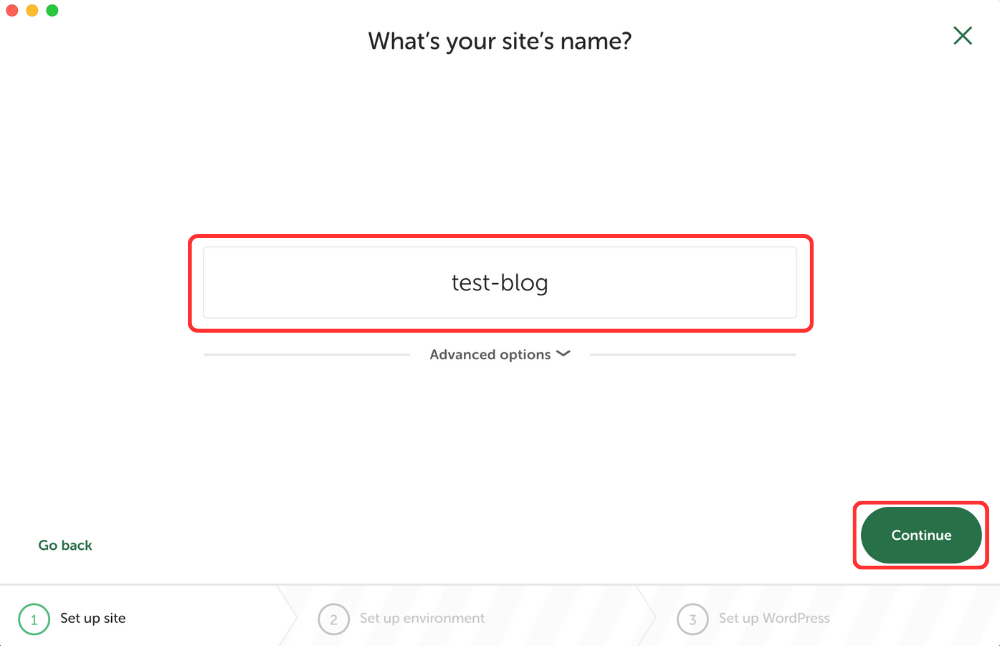
4.「Preferred」を選択して「Continue」をクリック。
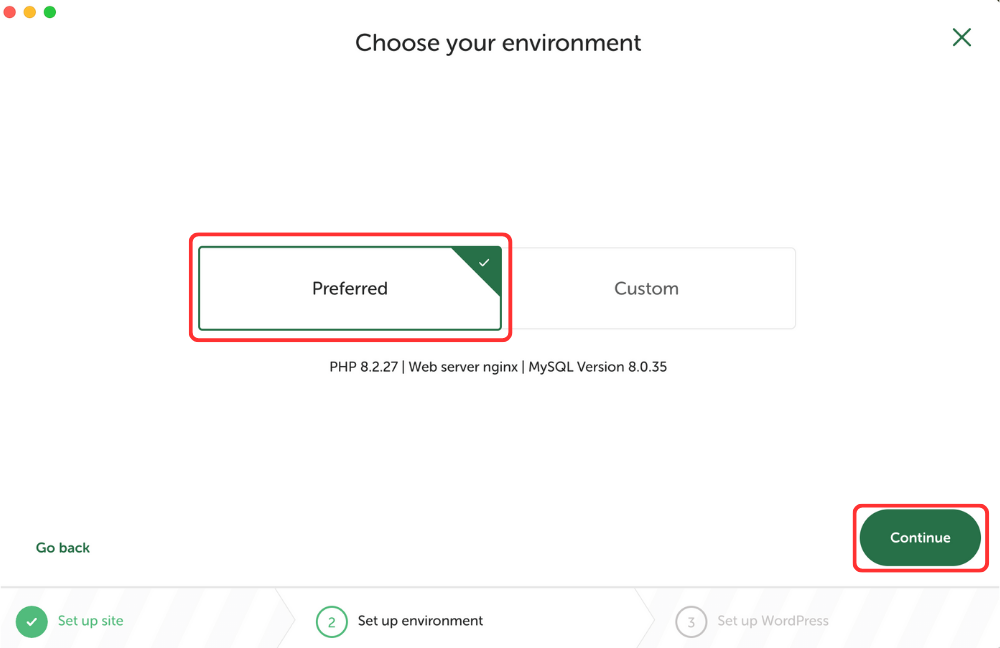
5.「WordPress username」と「WordPress password」を入力して「Add Site」をクリック。
※今回は本番環境(オフライン)のため簡略化していますが、本番環境で運用する場合は、セキュリティ確保のため、必ず推測されにくい複雑なユーザー名とパスワードを設定してください。
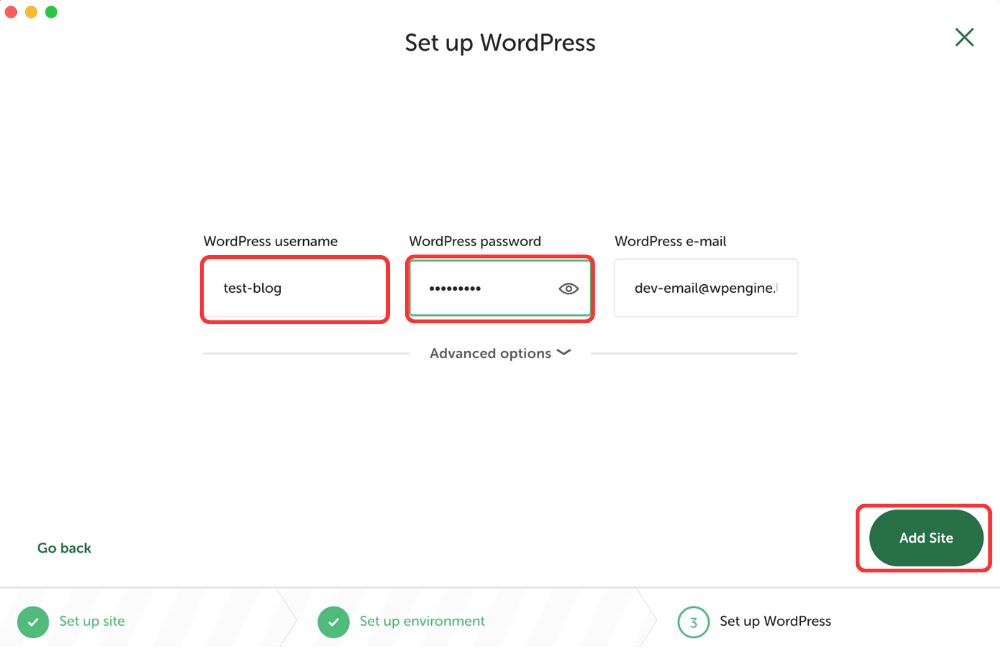
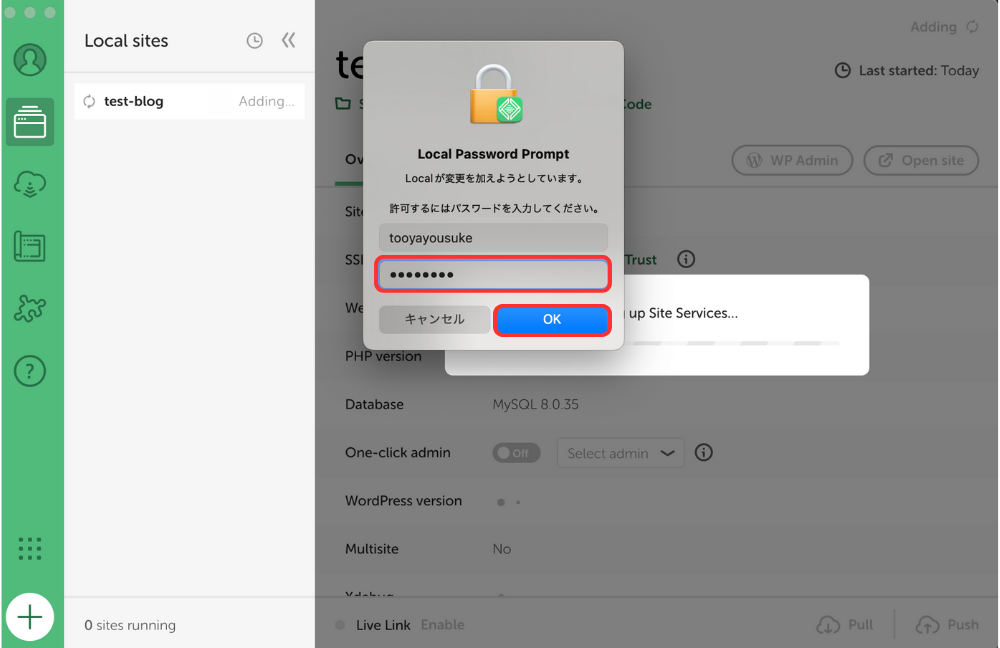
6.Macの場合、認証が求められるので、パスワードを入力して、「OK」をクリック。
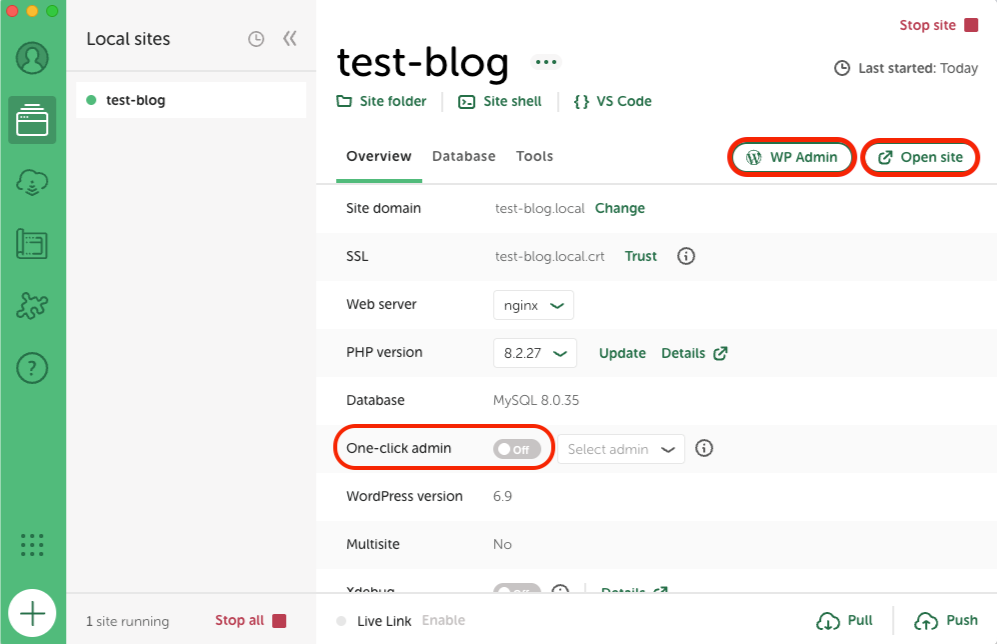
7.WordPressのダウンロードが終了するとこちらの画面が表示されます。下記の画面が表示されれば、問題なくプロジェクト作成されています。
「WP Admin」でダッシュボードへ移動。「Open site」でブラウザでサイトを閲覧します。
「One-click admin」を「on 」に設定すると、「WP Admin」をワンクリックでダッシュボードに移動できるため便利です。
手順③:【重要】英語の管理画面を「日本語」に変更する設定
初期状態は英語なので、まずは日本語化しましょう。
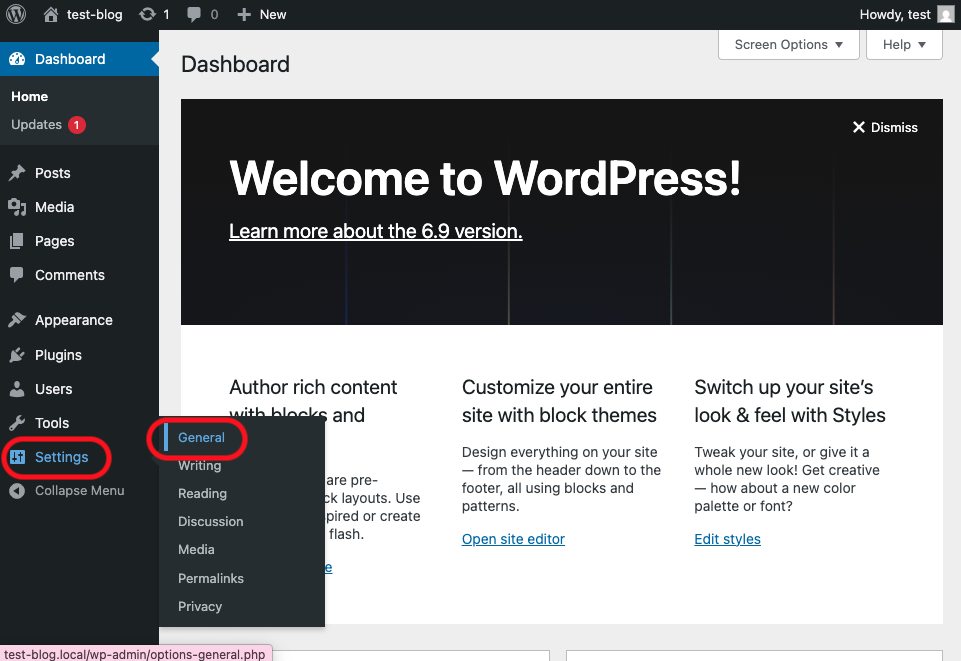
1.管理画面(WP Admin)に入り、左メニューの 「Settings」→「General」 をクリック。
2.「Site Language」 を「日本語」、「Timezone」 を「Tokyo」または「UTC+9」に変更。
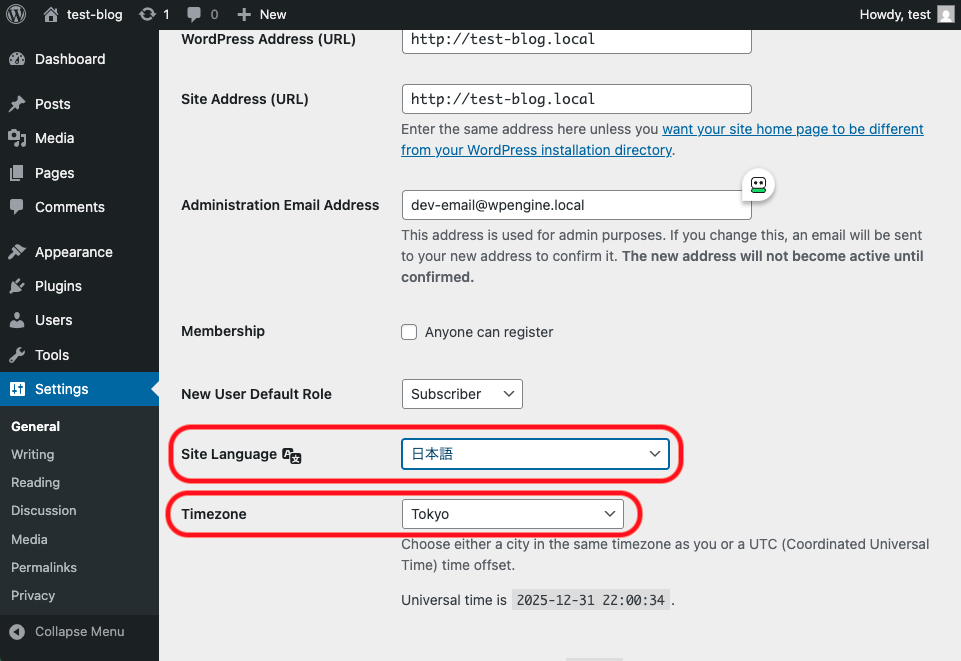
3.一番下の「Save Changes」を押せば完了です!
画像だけでは理解しにくい場合、私が参考にしたYouTubeサイトがあります。よければ以下の動画を参考にして下さい。
3. 【独学ステップ】無料でWordPressの何を練習すればいい?
環境ができたら、さっそく以下の3ステップを試してみましょう。
- STEP1:好きな「無料テーマ」を入れてデザインを変えてみる 「外観」→「テーマ」から、CocoonやLightningなど、人気のテーマをインストールしてみましょう。一瞬で見た目が変わる感動を味わえます。
- STEP2:記事を1つ投稿してみる(ブロックエディタの練習) 最新の編集機能「ブロックエディタ」に触れてみましょう。見出しを作ったり、画像を貼ったりする感覚を掴みます。
- STEP3:プラグインを自由に入れて機能を試す お問い合わせフォームや目次作成など、便利な拡張機能(プラグイン)を好きなだけ試せます。
アドバイス: 自分のPC内だから、どれだけ壊してもクリック一つでやり直せる!「真っ白になったらどうしよう」という恐怖心は捨てて、設定をいじり倒しましょう。
4. 【Q&A】よくある初心者の不安に答えます
Q:ローカルで作ったサイトは他人に見られる?
A:見られません! あなたのPCの中だけで動いているので、世界中の誰からもアクセスできない安全な状態です。ただし、共有する方法があります。
Q:いつサーバーを契約すればいい?
A:サイトの形ができてからでOKです。 「これなら発信できそう!」と自信が持てたタイミングで、有料サーバーへ移行しましょう。
Q:PCを買い替えても続けられる?
A:はい。 データをエクスポート(書き出し)して、新しいPCにインポートすれば継続可能です。
5. まとめ:まずは「触ってみること」から独学は始まる
「いつかブログを始めたい」と思いながら解説本を読んだり、YouTubeを眺めたりして勉強する時間は大切です。しかし、実はたった1時間「自分専用のWordPress」をいじり倒す方が、知識は何倍も早く定着します。
多くの初心者が挫折してしまう最大の原因は、最初から完璧を目指し、サーバー代という「コスト」や、設定ミスで「サイトを壊してしまう恐怖」に縛られてしまうことです。Localを使えば、それらのリスクはすべてゼロになります。
もし画面が真っ白になっても、設定がぐちゃぐちゃになっても、クリック一つで新しいサイトを作り直せばいいだけです。この「何度失敗しても大丈夫」という安心感こそが、あなたのスキルを飛躍的に成長させる鍵となります。
インプット(学習)も重要ですが、アウトプット(実践)がなければ、いつまでも「自分のサイト」は完成しません。まずは今、Localをインストールして、管理画面のボタンをあちこちクリックしてみることから始めてください。
「これなら自分にもできそう!」という手応えを感じたとき、あなたはもう初心者ではありません。その自信を持ってから、いよいよ本番のサーバー契約へ進みましょう。あなたのクリエイターとしての第一歩を、心から応援しています!
